FAQ
본인글만 수정/삭제 할 수 있습니다.
인터넷 브라우저를 사용하여 결제시 팝업설정에 의해서 결제가 원활히 진행되지 않는 경우
아래의 방법을 참고하여주시면 감사하겠습니다.
간혹 결제시 아래의 그림과 같이 표시되며 결제가 진행되지 않는 경우가 종종 발생합니다.
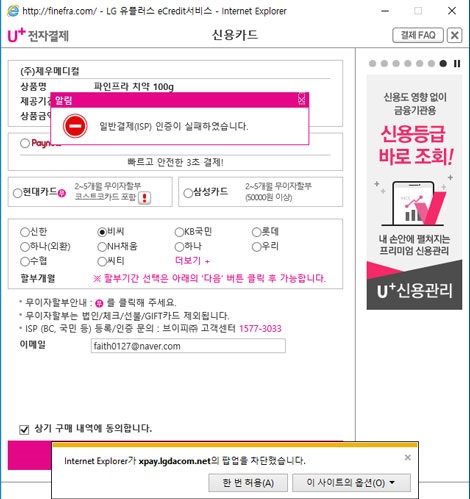
첫번째 - 인터넷 익스플로러(IE) 팝업차단 해제 방법
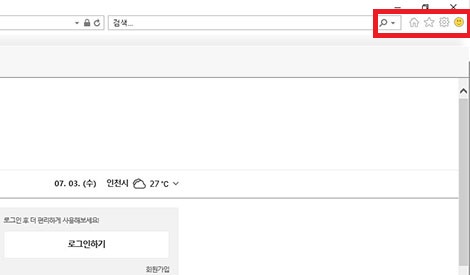
인터넷창(익스플로러) 오른쪽 상단에 위 그림에서 표시된 영역에 아이콘(톱니바퀴 모양)을 클릭해주세요.
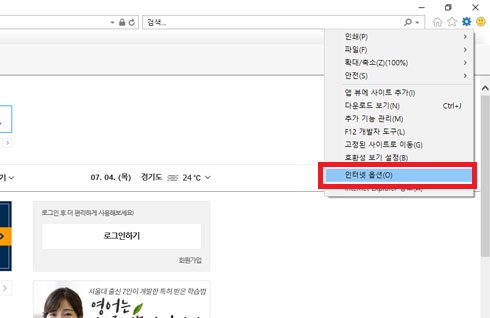
아이콘(톱니바퀴 모양)을 클릭 후 표시되는 메뉴에서 인터넷 옵션(O)이라고 표시된 메뉴를 클릭해주세요.
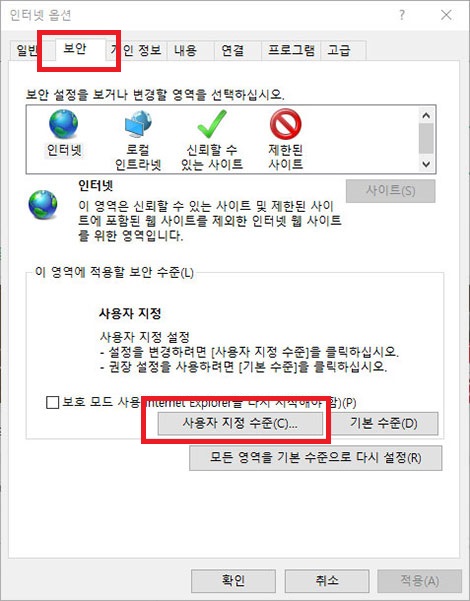
인터넷 옵션을 클릭하시면 위 그림과 같은 창이 표시됩니다. 위 그림에서 표시된 것과 같이
상단에 보안이란 탭을 클릭후 아래쪽에 사용자 지정 수준이란 버튼을 클릭해주세요.
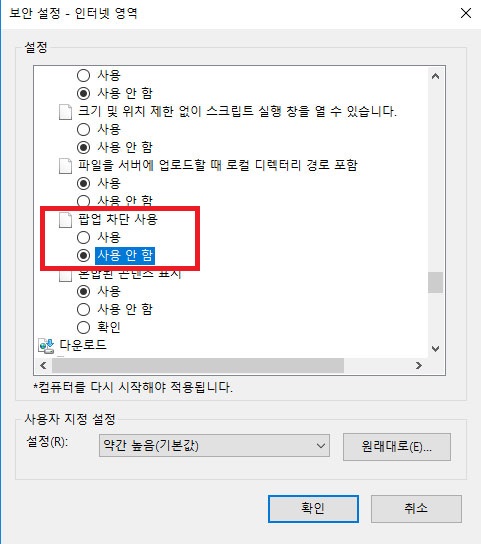
사용자 지정수준 버튼을 클릭 후에 위와같이 팝업 차단 사용이란 부분에서 사용 안 함을 선택후 확인 버튼을 클릭해주세요.
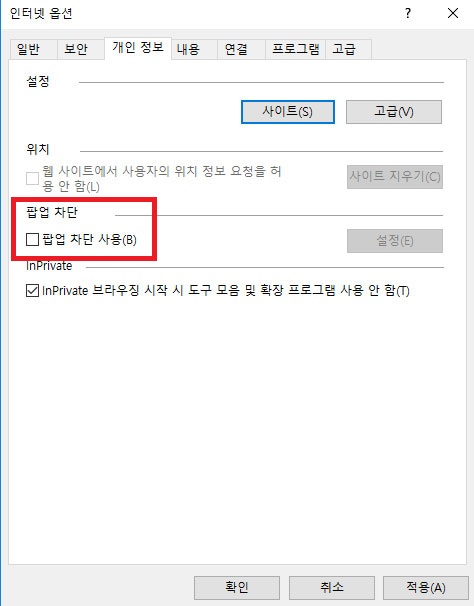
그리고 마지막으로 상단에 개인정보 탭을 선택 후 그림에서 표시된 것과 같이 팝업 차단 사용이란
부분에 선택을 해제 후 확인 버튼을 클릭하시면 팝업차단 해제 설정이 완료됩니다.
두번째 - 크롬(Chrome) 팝업차단 해제 방법
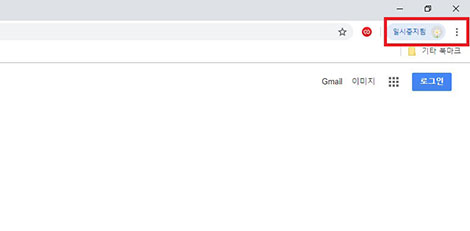
크롬 브라우저를 실행 후 그림에서와 같이 오른쪽 상단에 점(3개) 모양의 아이콘을 클릭해주세요.
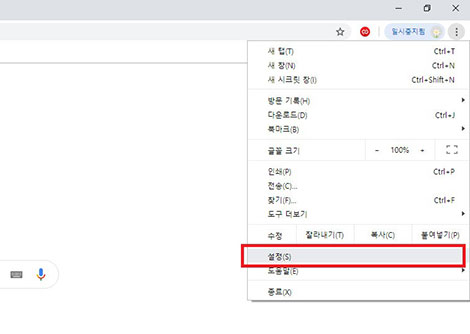
점(3개) 모양의 아이콘을 클릭 후 표시되는 메뉴에서 설정을 클릭해주세요.
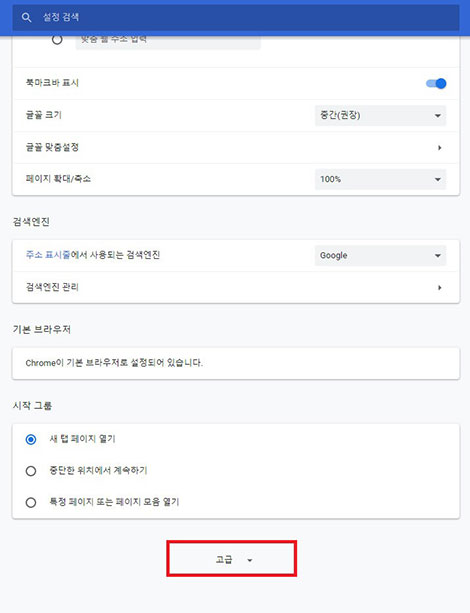
설정 메뉴를 클릭하면 위 그림과 같은 창이 표시되며 창의 하단에 고급이란 글자를 클릭하시면
감춰져있던 설정 메뉴가 표시됩니다.
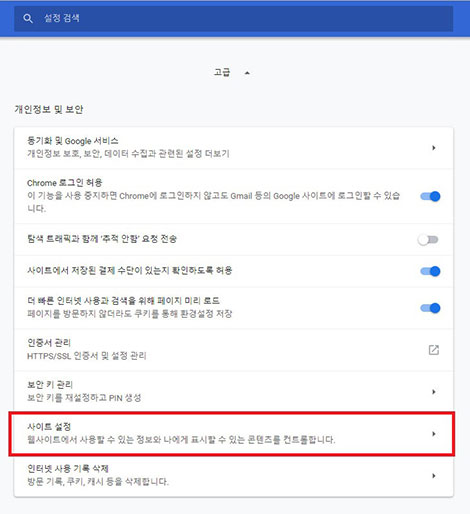
고급을 클릭 후 표시된 창(위 그림)에서 사이트 설정이란 메뉴를 클릭해 주세요.
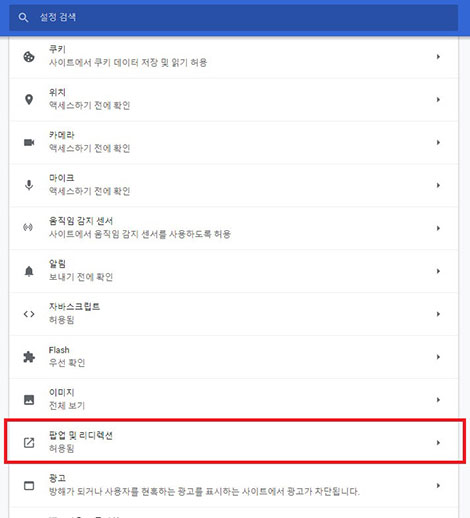
사이트 메뉴를 클릭하시면 현재 브라우저 설정에 대한 메뉴가 표시됩니다.
그중에 팝업 및 리디렉션이란 메뉴를 클릭해주세요.
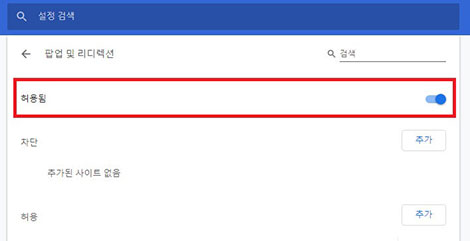
팝업 및 리디렉션 메뉴를 클릭 후 표시된 창(위 그림)에서 팝업 및 리디렉션 허용설정을
허용됨으로 설정해주시면 팝업차단해제가 완료됩니다.
| 이전글 | 모바일 결제 오류 관련 추가내용 |
|---|---|
| 다음글 | 치약튜브에 표시된 세로줄? |