공지사항
본인글만 수정/삭제 할 수 있습니다.
안녕하세요. 파인프라 관리자 입니다.
파인프라 앱 관련 이슈가 다소 있습니다.
앱 관련해서, 결제나 설치가 잘 안되시는 분들은
먼저 저희 파인프라 앱을 완전히 삭제 후 재설치 해주시고 사용바랍니다.
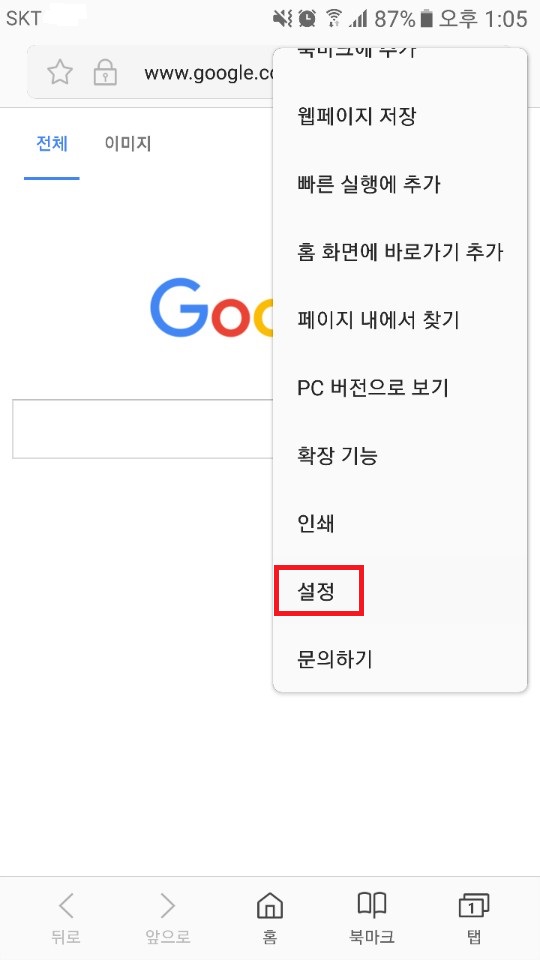
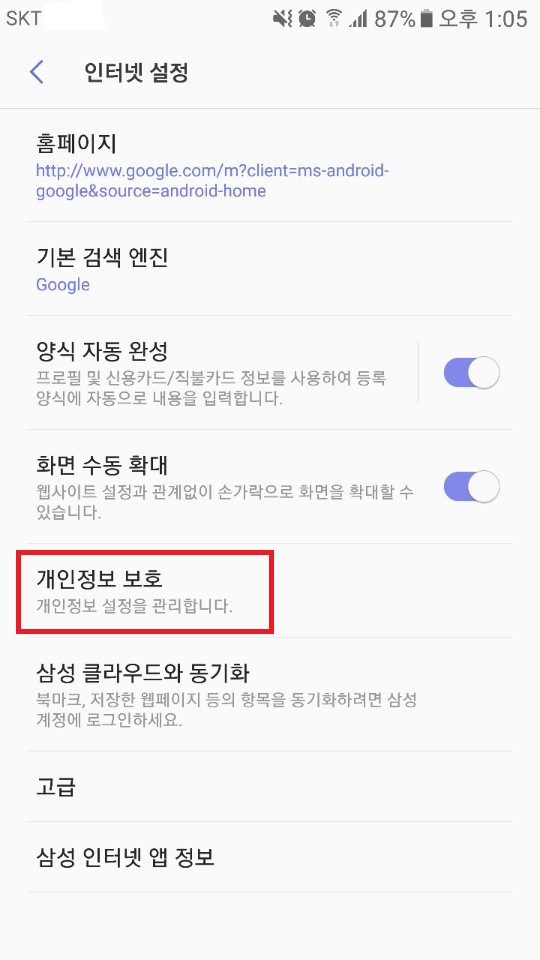
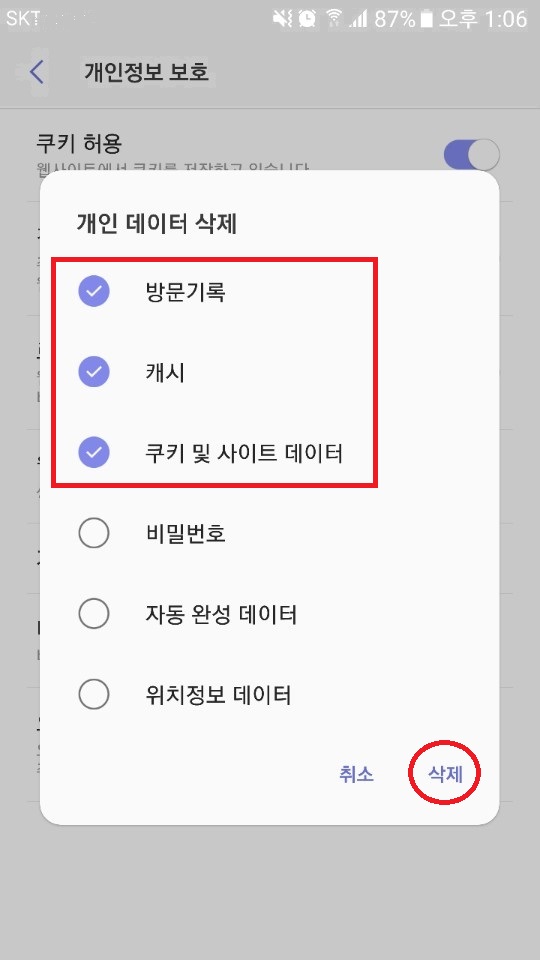
본격적으로 파인프라 앱 관련한 이슈가
아래처럼 크게 아래 세가지로 나뉘는데요.
1. 앱 다운 후 로그인을 했는데, 적립이 안된다
2. 앱 다운이 안된다.
3. 앱 결제가 안된다.
1번의 이유는 저희 파인프라 어플이 앱+웹의 링크식으로 제작이 되었기 때문입니다.
즉, 앱에서 웹으로 링크를 타고 오는 식이라 이런문제가 간혹 발생하는 것입니다.
가장 쉬운 해결법은 앱 다운 후, 아래 링크를 통해서 로그인을 하시면 적립금이 쌓입니다.
http://finefra.com/mobile/member/signin?fromApp=Y
2번 앱다운이 안되는 것은, gmail 계정과 관련이 있는 듯 합니다.
대부분의 젊은층들은, 휴대폰 초기 세팅시에 gmail(구글) 계정 자체를 세팅해두고,
gmail(구글) 자동 로그인을 해놓기 때문에, 구글 플레이스토에서 다운 받는데
전혀 지장이 없습니다만, 어르신들은, 이 부분을 놓치시는 경우가 다소 있습니다.
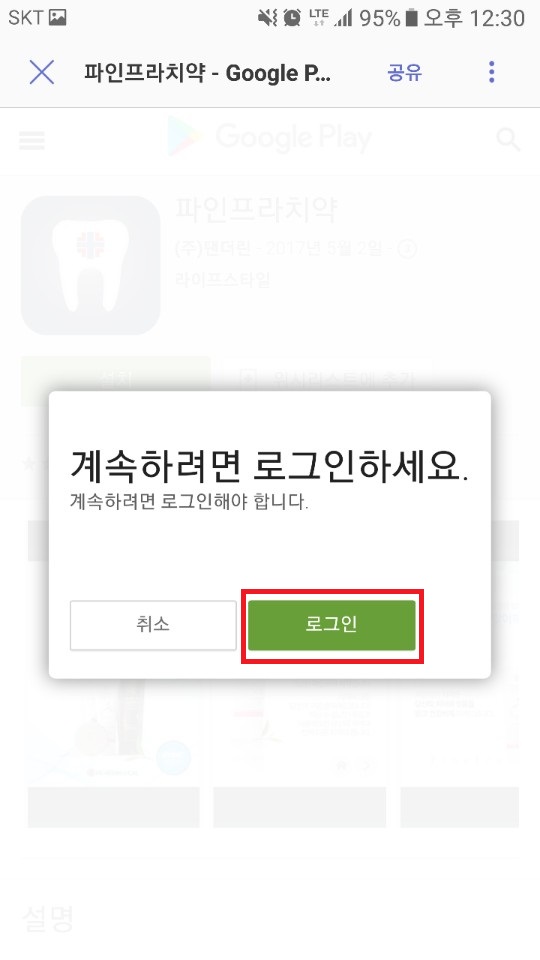
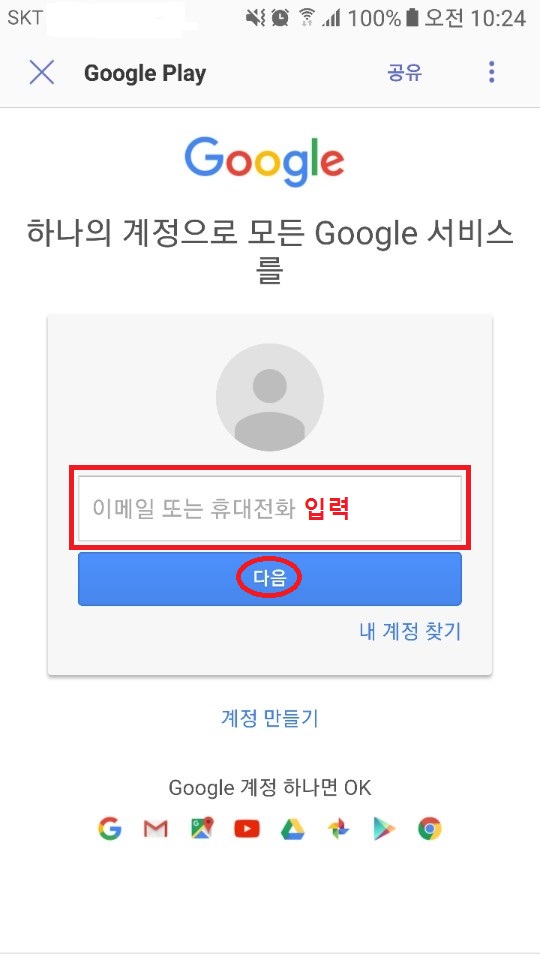
어플 다운이 안되면, gmail 로그인 후, 시도해보시기 바랍니다.
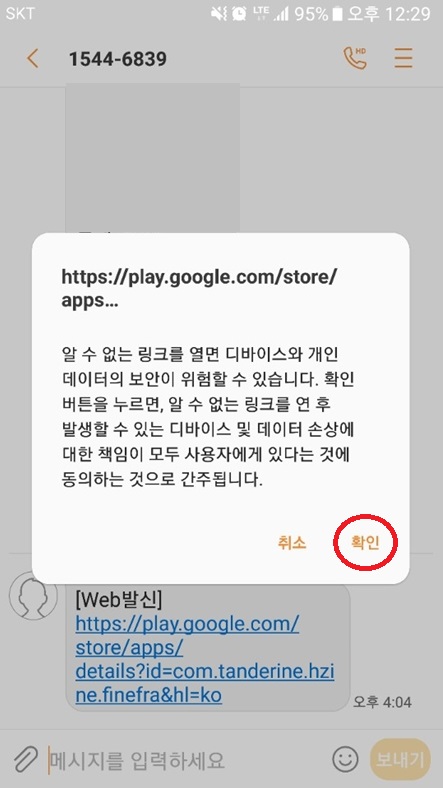
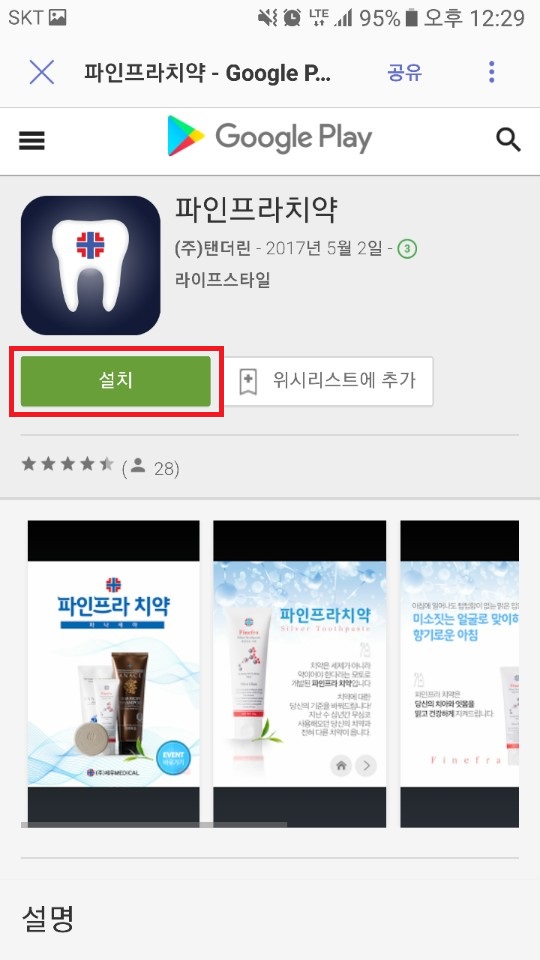
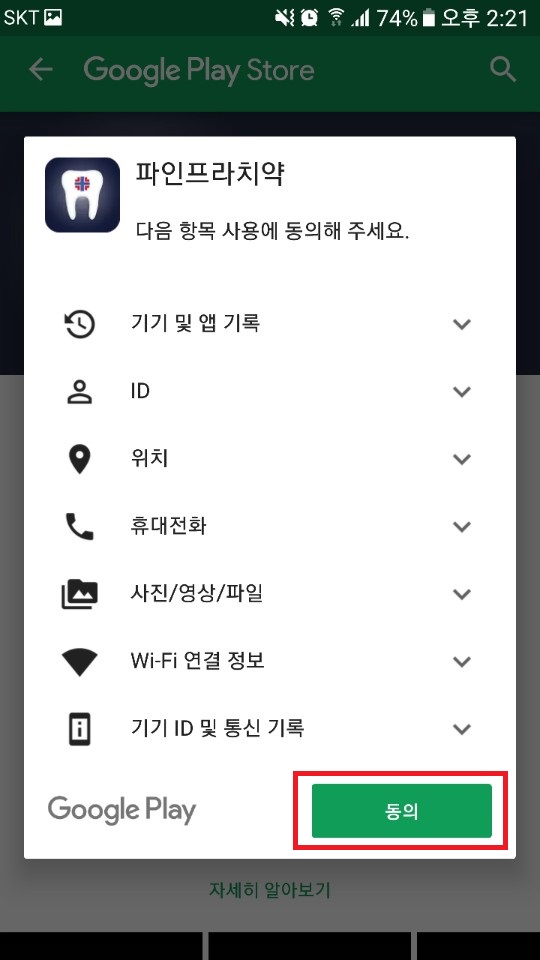
특히 파인프라 홈페이지에 있는 링크를 클릭하여, 앱을 다운 받으시는분들은
아래 그림들을 참조해주세요.
3번의 앱결제가 안되는 부분은, 처음 결제를 시도하시는 분들이 자주 하시는 질문입니다.
처음 결제를 하시는 분들은, 보안프로그램 및 ISP 를 설치하게 되는데,
특히 ISP 설치가 안되면, 결제 자체가 안되기 때문에 그렇습니다.
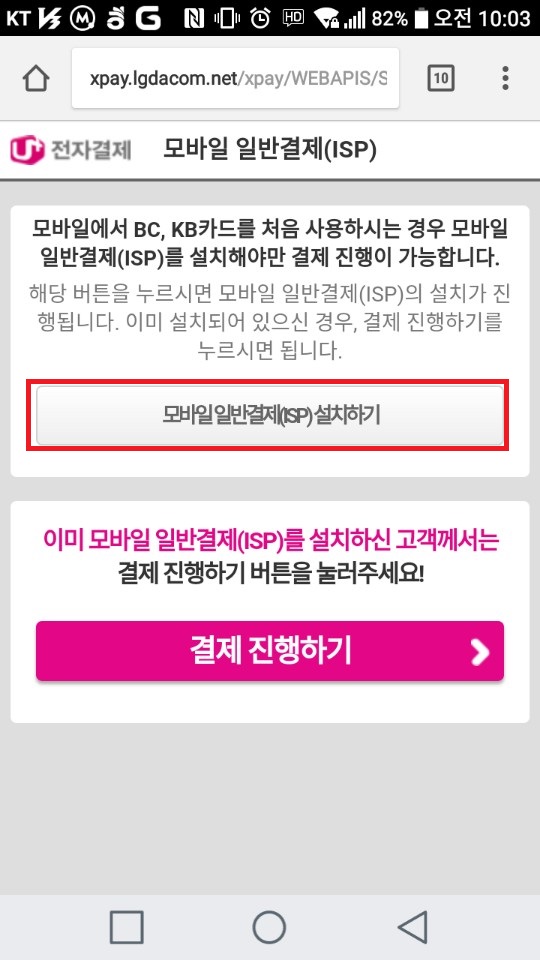
처음 결제 시도하시는 분은 아래 화면을 참조해주세요.
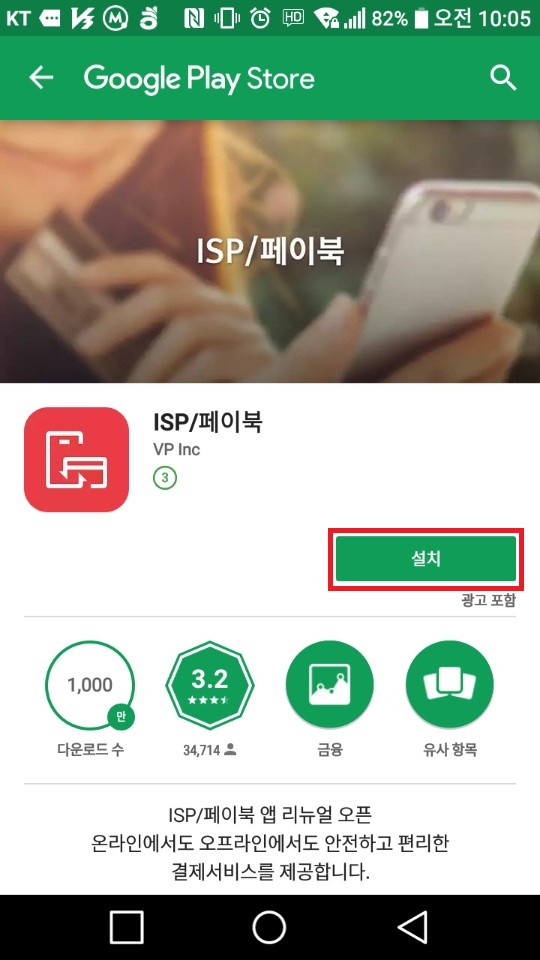
1. 결제가 처음이신분들(ISP 프로그램이 설치 되지 않으신 분들) 은
반드시 아래처럼 ISP설치를 해주시기 바랍니다.
만약, ISP를 설치하지 않고 결제진행을 시도하면, 전혀 결제가 되지 않고 "다음"으로 넘어가지 않습니다.
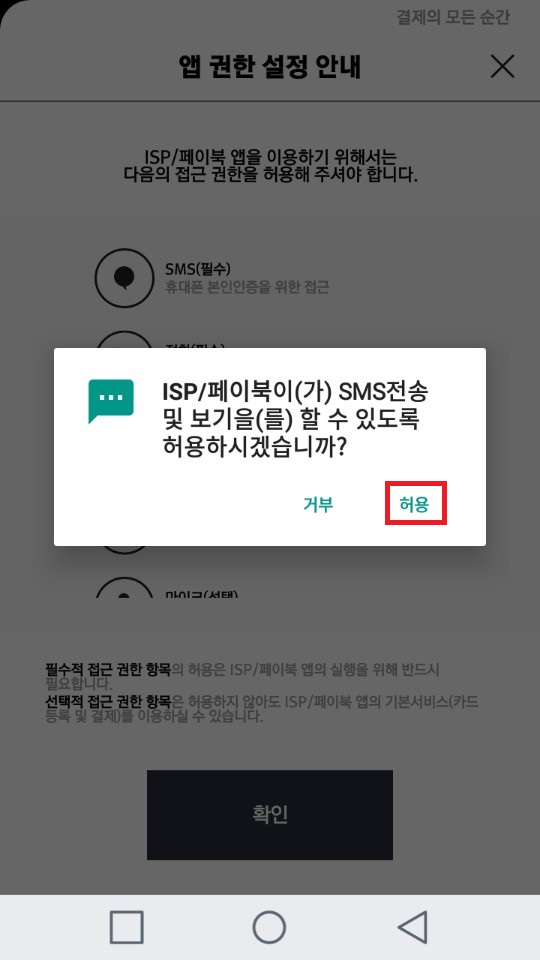
2. 아래처럼 모든 권한 허용을 클릭하셔야 합니다.
3. 설치가 되셨으면 아래처럼 결제진행하기 버튼 클릭 후, "다음" 버튼 클릭 후 진행 바랍니다.
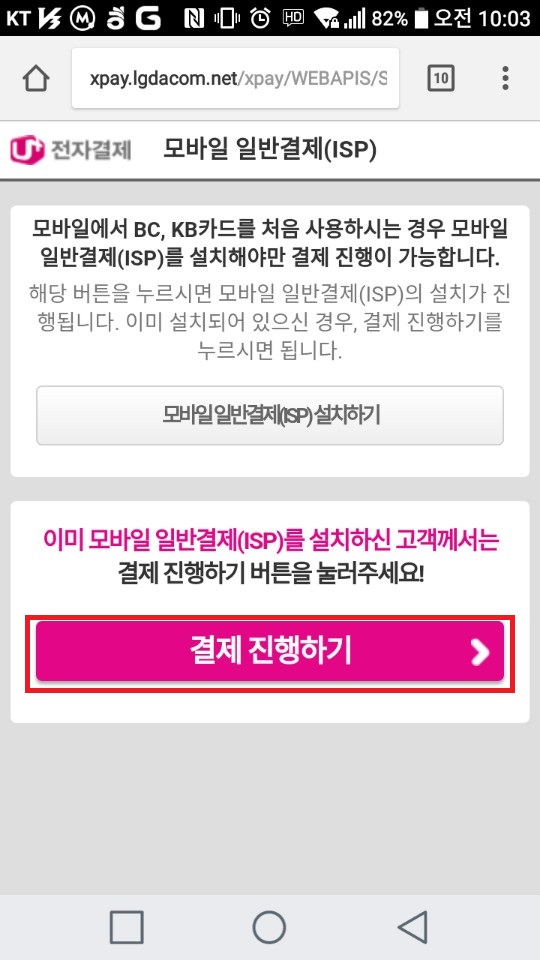
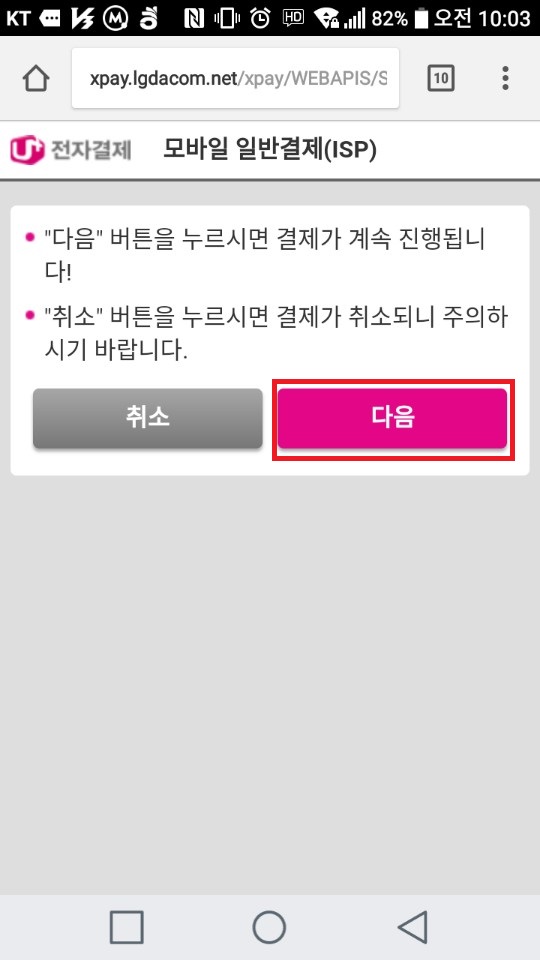
4. 처음 결제시도 하신분이면, 아래 화면처럼 나오는데, "카드추가"버튼을 클릭 후 아래와 같이 진행바랍니다.
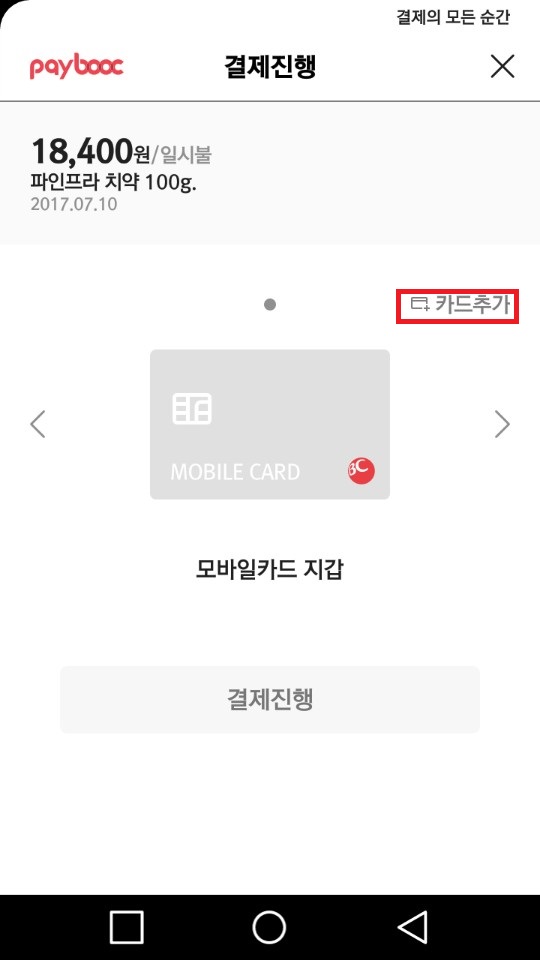
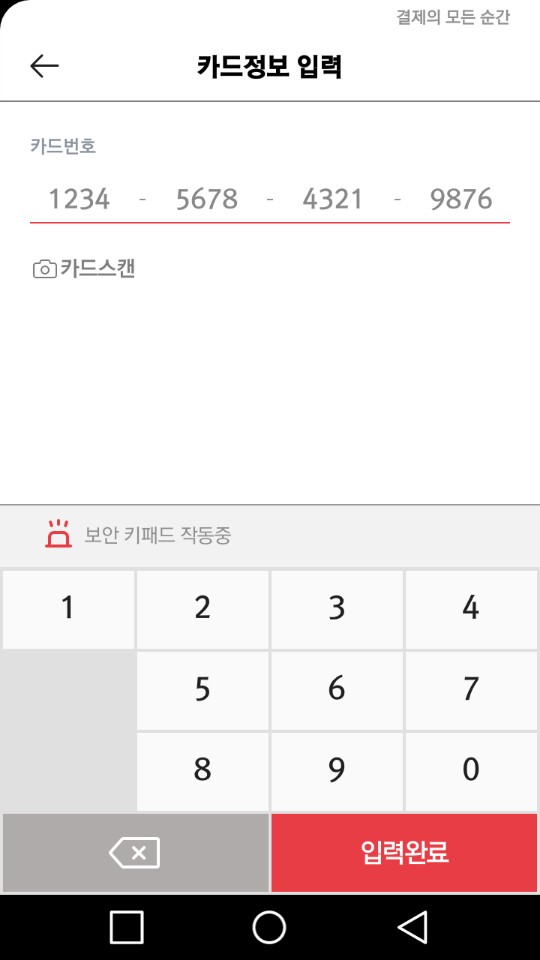
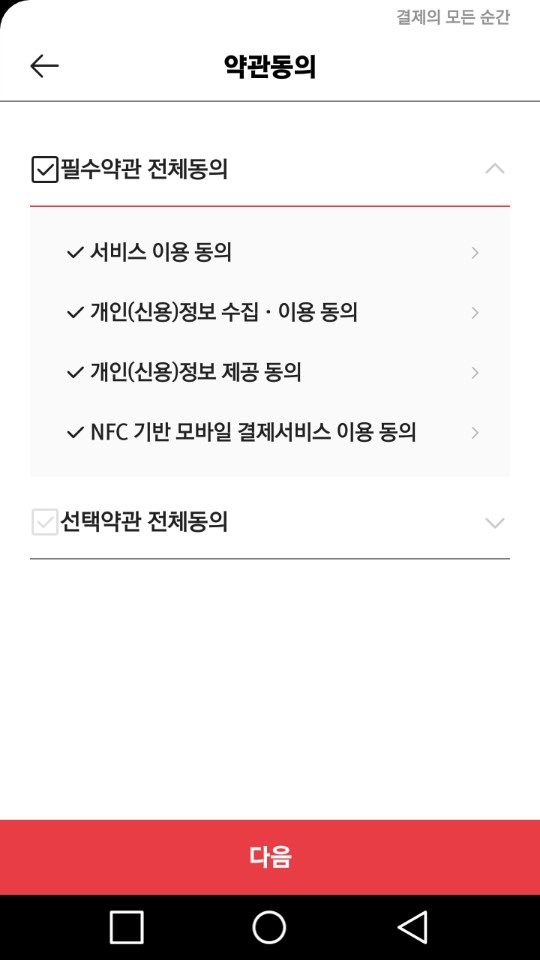
설치과정에서, 본인인증과정이 있는데, 아래처럼 편하신 것을 선택하시면 됩니다.
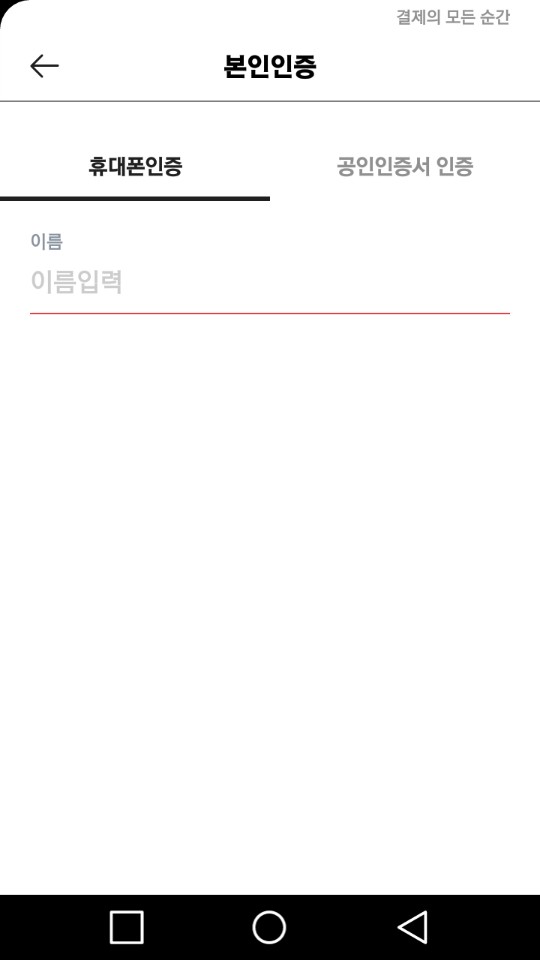
5. 카드추가가 완료되면, 다소 번거로우시더라도, 위의 3번을 다시 진행해주셔야 합니다.
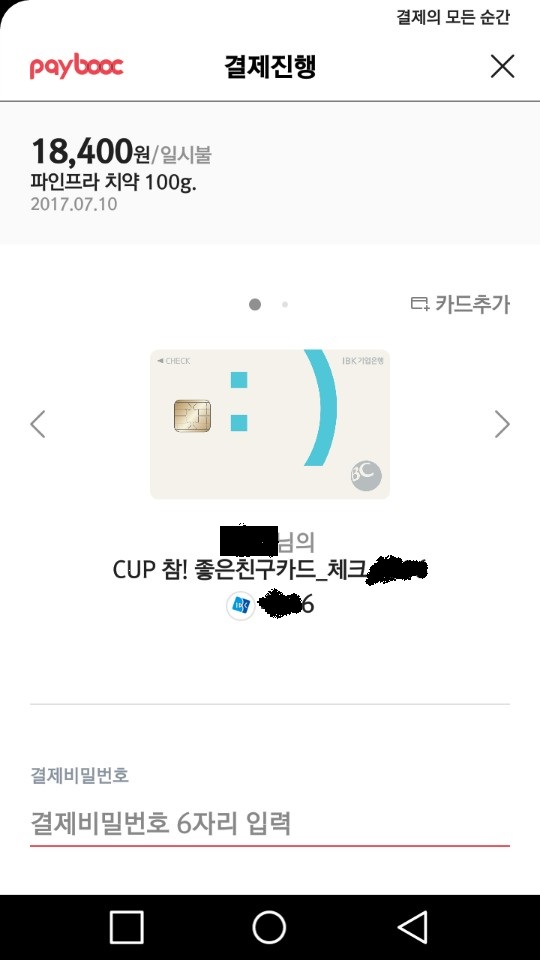
위의 3번에서와 같이 결제진행 후, 다음 버튼을 클릭하면 아래화면처럼
카드가 성공적으로 추가된 화면을 보실 수 있습니다. 결제 비밀번호를 입력 후 결제를 진행하세요.
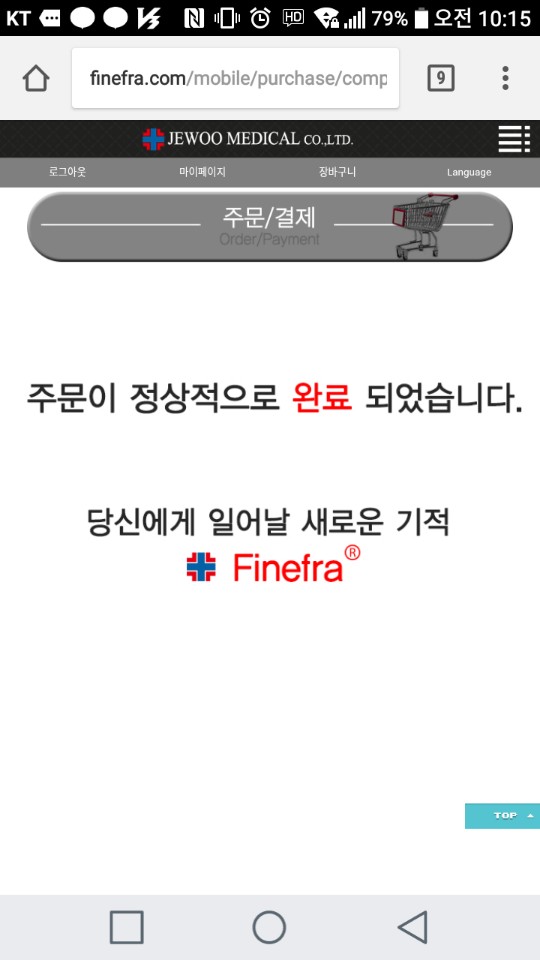
6. 마지막으로 결제가 완료된 화면이 아래처럼 나타납니다. 수고하셨습니다.